Buchhaltungssoftware TZ-EasyBuch

Berichtsschablone erstellen

Startseite  zurück  vorwärts


Zu erreichen über Menü:

    Berichte / Berichtsschablonen / Berichtsschablone erstellen


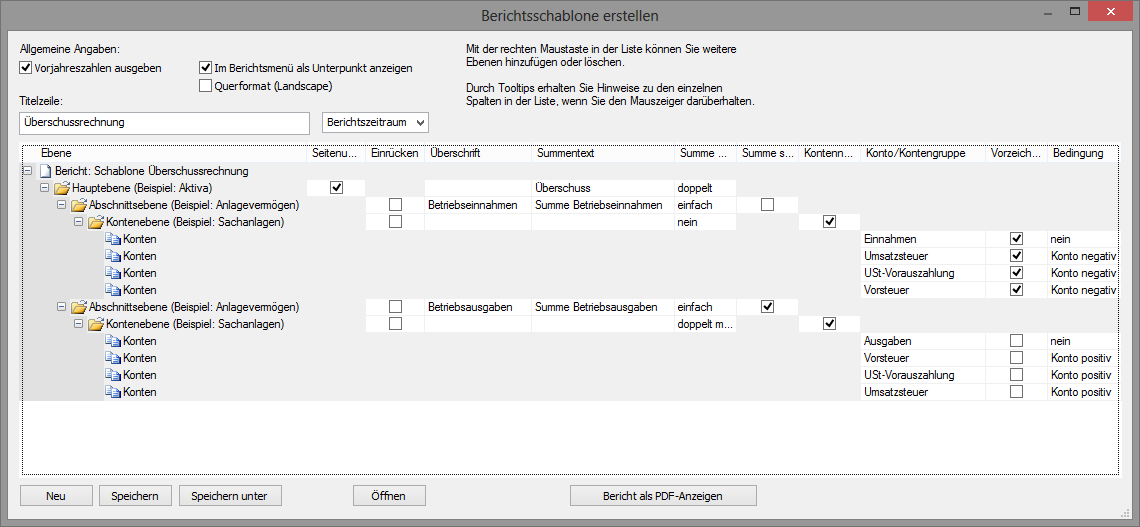
Links sehen Sie den Baum mit der Gliederung des Berichts. Mit der rechten Maustaste können Sie weiter Gliederungspunkte einfügen.

In den rechts daneben liegenden Feldern legen Sie die Eigenschaften der Gliederungspunkte fest.


Zu jedem dieser Punkte erhalten Sie Hilfe in Form eines Tooltip, wenn Sie mit der Maus darüber fahren.


Auf der Ebene Konten können Sie beliebig viele Konten oder Kontengruppen (auch selbst erstellte siehe: Kontengruppierungen) zu den Gliederungspunkten hinzufügen. Die Summe wird dann jeweils auf die nächsthöhere Ebene übertragen. Statt Einzelkontenangaben sind auch Eingaben, die eine schnelle Gruppierung erlauben, wie: 1000-1050;2000-3000;3003;3004 möglich. Trennzeichen ist das Semikolon, Bindestrich ist gleich "von bis".


Sehen Sie sich bitte das Beispiel "Überschussrechnung" einmal an, welches Sie mit der Schaltfläche <Öffnen> laden können. Mit der Schaltfläche <Bericht als PDF anzeigen> können Sie sich das Ergebnis einer Änderungen sofort anzeigen lassen und so am besten sehen, wie eine Eigenschaftsänderung aussieht.


Überschrift

Ist der Text des Gliederungspunktes. Wird hier nichts angeben fällt der Titel weg (Beispiel: Ein leerer Gliederungspunkt, weil vielleicht nur die Summe benötigt wird.). Ein Leerzeichen bewirkt einen Absatz (Leerzeilen).


Summentext

Ist der Text des Gliederungspunktes, der links vor der Summe ausgegeben wird. Wird hier nichts angeben fällt die gesamte Summenausgabe weg (Beispiel Eine Gliederungspunkt, der keine Summe benötigt). Ein Leerzeichen bewirkt, dass die Summe ohne Text ausgegeben wird.


Vorzeichenumkehr

In der Buchhaltung werden Salden von Erlöskonten intern negativ dargestellt (da man Sie quasi als Schulden des Unternehmens gegenüber dem Eigentümer ansieht). Um nun zu verhindern, dass ein negativer aber echter Gewinn ausgegeben wird, können Sie hier das Vorzeichen vorher umkehren.


Bedingung

Manchmal tauchen bestimmte Salden abhängig von Ihrem Vorzeichen an verschiedenen Positionen auf. Beispiel: Das Finanzkonto 1200 Bank kann in der Bilanz einmal unter Punkt "Forderungen", wenn der Wert positiv ist, erscheinen oder unter "Verbindlichkeiten", wenn er negativ ist.


Wenn Sie einen eigenen Bericht erstellen möchten, gehen Sie am besten so vor.

1.Legen Sie die Gliederung Ihres Berichtes fest.
2.Drucken Sie die Saldenliste aus.
3.Erstellen Sie anhand der Saldenliste Kontengruppierungen entsprechend Ihrer benötigten Gliederungspunkte.
4.Jetzt benutzen Sie den obigen Dialog, um Ihren Bericht fertigzustellen.


zurück
  • Einleitung
  • Funktionsübersicht
  • Versionsunterschiede
  • Für wen ist das Programm geeignet?
  • SKR49 Hinweise zur Benutzung des Kontenrahmens für Vereine
  • Wie buche ich was in TZ-EasyBuch
    • Überschussrechnung Ist-Versteuerung
    • Überschussrechnung Ist-Verst. mit offenen Posten
    • Überschussrechnung/Bilanz Soll-Versteuerung
    • Bilanz Ist-Versteuerung
  • Schnelleinstieg
  • Hauptfenster
    • Buchungsmodus
      • Eingabemaske für Einsteiger
      • Eingabemaske zum Bankbuchen
      • Eingabemaske für Experten
      • Buchungsstapel
      • Journal
      • Kontierungs ABC
      • Kontenkategorien
      • Kontenrahmen
    • Berichtsmodus
      • Abgabe Umsatzsteuervoranmeldung
      • AfA-Pläne
      • Anlagenspiegel
      • Ausfüllhilfe EÜR-Formular
      • Ausfüllhilfe Umsatzsteuervoranmeldung
      • Belegkreisblätter
      • Bilanz
      • BWA
      • BWA (erweitert)
      • EÜR
      • EÜR (erweitert)
      • Formular Anlage EÜR
      • GuV
      • Jahresabschluss
      • Journal
      • Kassenbericht
      • Kontenblätter
      • Kontengruppierungen
      • Offene Posten
      • Saldenliste
      • Zuschreibungen
  • Dialogfenster
    • Anlage EÜR
    • Anlage im Detail
    • Anlagenabgang
    • Anlagenverwaltung
    • Artikelliste
    • Artikelverwaltung
    • Artikelzuweisung bearbeiten
    • Automatische AfA-Buchungen
    • Automatische Kontoauszugsdateiüberwachung
    • Automatische Splittbuchung des Differenzbetrages
    • Berichtsschablone erstellen
    • Buchaltungsdatenbank in einer früheren Datenbankversion speichern
    • Buchungseingabemaske
    • Buchungsvorlagen
    • Buchungsvorlageneditor
    • CSV-Import Manager
    • CSV-Präprozessor
    • Datei per E-Mail versenden
    • Datev-Export
    • Datum bei Programmstart
    • Debitoren Kreditoren verwalten
    • Diagramme
    • Dublettenprüfung
    • E-Bilanz Assistent
    • Eigenanteil einrichten
    • Eingabe der Stammdaten
    • Eingangsrechnungen scannen, erkennen, buchen
    • Einrichten der Kostenstellen
    • Einstellungen
    • ELSTER Sendemodul
    • ELSTER Sendemodul - Optionen
    • E-Mail Konten verwalten
    • E-Mail Sendekonto einrichten
    • E-Mail verfassen/senden
    • E-Mail Vorlagen bearbeiten
    • Erstellung/Aktualisierung einer USB-Stick Installation
    • Export Text: Einstellungen
    • Faktura
    • Faktura: Weitere Einstellungen
    • Geldkonten aktivieren/deaktivieren
    • Gespeicherte Suchanfragen
    • Import CSVRechnungsdatei anpassen
    • Import Kontoumsätze: Buchungsergänzung
    • Import Kontoumsätze: Ergänzungsregeln
    • Import Text: Ungültige Datensätze
    • Jahresabschluss
    • Kaskadenbuchungen bearbeiten und ausführen
    • Kaskadenbuchungen verwalten
    • Kontendetails Debitoren Kreditoren
    • Kontengruppierungen bearbeiten
    • Kontenverwaltung
    • Kontoauszugsimport durch Befehlszeile
    • Kunden Serienbrief erzeugen
    • Mahnwesen Einstellungen
    • Monatsabschluss
    • Newsletter E-Mails erzeugen
    • Notizen zum Buchungsjahr
    • OCR-Einstellungen
    • Offene Posten Debitoren
    • Offene Posten Kreditoren
    • OP-Zahlungen mit Offenen Posten abgleichen
    • Ordner Newsletter
    • Ordner Postausgang / Ordner Gesendet
    • PDF-Rechnung/XRechnung verfassen
    • Prozentualen Split einrichten
    • Rechnerwechsel
    • Regeln der Personenkontenerkennung
    • Rechnungen aus CSV-Datei erzeugen/versenden
    • Sachkonten Details
    • Sachkonten einrichten
    • Sepa Export Einstellungen
    • Sepa Lastschrift Export
    • Sepa Lastschrift
    • Sepa Überweisung
    • Sepa Überweisung Export
    • Soll- Habensplit
    • Steuerschlüsselgenerator
    • Suchen
    • Tastenkürzelkonfiguration
    • Text des Anhangs
    • Textbaustein
    • Triggerereignisse bearbeiten
    • Umsatzsteuererklärung
    • Verwalten der Belegnummern
    • Verwalten der Steuersätze
    • Wiederkehrende Buchungen
    • XRechnung - Import für Eingangsrechnungen
    • Zahlungsausgänge verbuchen
    • Zahlungseingänge verbuchen
    • Zusammenfassende Meldungen: Datenerfassung
  • Menüs
    • Buchungshauptfenster
      • Datei
      • Bearbeiten
      • Ansicht
      • Buchen
      • Verwaltung
      • Extras
      • Berichte
      • Elster®
      • (Hilfe)
    • Berichtsmodushauptfenster
      • Datei
      • Anzeige
    • Alle Kontextmenüs
  • Werkzeugleisten
    • Berichtszeitraum im Buchungsmodus
    • Schnellzugriffsleiste
    • Statuszeile
    • Obere Leiste im Berichtsmodus
    • Untere Leiste im Berichtsmodus
  • EU-OSS (MOSS) One-Stop-Shop
  • Kontoauszugsimport (Anleitung)
  • Splitten von Kontoauszugsimportbuchungen
  • Debitorenerkennung beim Kontoauszugsimport
  • Anlagenverwaltung (Anleitung)
  • Belegverwaltung (Anleitung)
    • Dokumentaton zum revisionssicheren Belegcontainer
  • Geschwindigkeitsoptimierung bei großen Datenmengen
  • Eigenbeleg
  • Neue Datei mit alter Version öffnen
  • Platzhalter (Variablen) in Anschreiben etc.
  • Plausibilitätsprüfungen
  • Offene Posten und Mahnwesen
    • Mahnwesen
  • Erweiterungen (Module)
    • AfA-Tabellen
    • Ebay Dateiimport
  • Tipps
    • Anfangsbestand eines Kontos buchen
    • Besser Stornieren als Löschen
    • Buchungen mit Eigenanteil
    • Buchungsfehler finden
    • CSV-Datei auf Ihrem Webserver erzeugen (für CSV-Rechnungen)
    • Fehlende Informationen in Dialogen
    • Importieren von Kontoumsätzen
    • Offene Posten buchen (Debitoren/Kreditoren)
    • Organisation der Belege
    • Skonto und Rabatte
    • Wahl des Kontenrahmens
    • Zeit sparen beim Buchen
  • Programmierschnittstelle (Visual Basic ...)
    • Schnittstelle IEZBook
      • CleanBalanceList()
      • CreateCompany()
      • GetCompany()
      • GetError()
      • GetFilename()
      • GetIDataAccess()
      • GetNextCompany()
      • GetNextYear()
      • GetVersion()
      • GetYear()
      • LoadAccountSystem()
      • OpenFile()
      • SaveFile()
      • SetCompany()
      • SetVisible()
      • SetYear()
    • Schnittstelle IDataAccess
      • ActivateAccount()
      • AccountExists()
      • ChangeAccount()
      • CreateNewAccount()
      • CreateOrChangeBaseAccount()
      • DeleteAccount()
      • DeleteBooking()
      • GetAccount()
      • GetBaseAccount()
      • GetBooking()
      • GetBalance()
      • GetHighestReceiptNo()
      • GetNextAccountNo()
      • GetNextBookingId()
      • GetNextCostCenter()
      • GetNextReceiptNoCategory()
      • ImportAccounts()
      • ImportBookings()
      • ImportBookingsFromMemory()
      • IncReceiptNoCategory()
      • Reversal()
      • SetBooking()
    • VBA Beispiel (MS-Word Makro)
  • Glossar
    • Konsolidierung
    • Saldo
    • Splitten
    • Kontenrahmen (SKR03/SKR04)
    • Soll und Haben
    • Konto
  • Bonus für Sie und Ihren Steuerberater
  • Organisation der Konten- und Steuersatztabellen
  • Gewährleistung, Nutzungsrecht, Warenzeichen

©Michael Zeh Limited