Buchhaltungssoftware TZ-EasyBuch

Eingabemaske für Einsteiger (Einsteigermodus)

Startseite  zurück  vorwärts


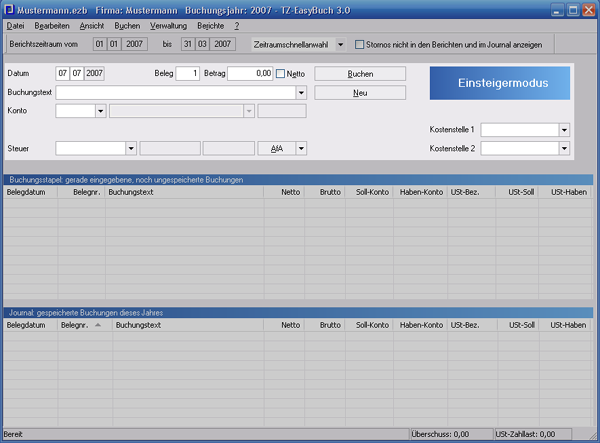
In der Eingabemaske für Einsteiger (Einsteigermodus) buchen Sie ganz einfach, ohne sich Gedanken über Gegenkonten machen zu müssen. Wissen über doppelte Buchführung benötigen Sie als Einsteiger nicht, da TZ-EasyBuch automatisch auf ein einzelnes Gegenkonto bucht. Sie müssen lediglich auswählen, ob es sich um eine Einnahme oder eine Ausgabe handelt.


(Intern werden die Buchungen so behandelt, als wenn es sich um Barein- und Auszahlungen handeln würde. Dafür wird das spezielle Geldkonto 1373 verwendet.)


Anmerkung

TZ-EasyBuch ist in der Lage mit Ihren Erfordernissen mitzuwachsen, indem Sie die Wahl zwischen drei verschiedenen Eingabemasken zum Erfassen Ihrer Belege haben. Wenn Sie weniger als 20 Buchungen im Monat haben und ganz neu auf dem Gebiet der Buchführung sind, empfehlen wir Ihnen den Einsteigermodus. Wenn Sie mehr Buchungen haben und schon über Erfahrung in der Buchführung verfügen, sollte der Fortgeschrittenenmodus oder der Expertenmodus genutzt werden.


Sie können zwischen den Buchungsmodi problemlos wechseln. Sinnvoll kann dies vor allem zwischen Fortgeschrittenenmodus und Expertenmodus sein, da Sie im Fortgeschrittenenmodus z. B. Ihre Bankbelege schneller bearbeiten können.


Hinweis:

Konten im Feld Konto werden im Soll gebucht. Es sei denn, es handelt sich um ein Erlöskonto. Sollten Sie eine Umkehrung von Soll und Haben wünschen (z. b. bei einem nachträglich erhaltenen Rabatt oder einer Umsatzsteuererstattung), müssen Sie dem Betrag ein Minuszeichen voranstellen.


Tipps zur Eingabemaske:

•Das Datum in den Datumsfeldern lässt sich auch mit den Pfeiltasten (hoch, runter) und +,- ändern.
•Statt mit der Tabulatortaste können Sie auch mit dem Punkt (.) in das zweite Datumsfeld wechseln.
•Auch die Belegnummer können Sie so ändern. Wenn das Belegnummernfeld nicht den Eingabefokus hat, können Sie die Änderung trotzdem mit STRG+ und STRG- vornehmen.
•Im Betragsfeld können Sie das Minuszeichen an jeder Stelle betätigen. Es erscheint immer an 1. Stelle. Ein Pluszeichen löscht das Minuszeichen
•Die Textfelder links lassen sich anklicken. Sollkonto, Habenkonto -> Konto einrichten, Steuer -> Steuersätze einrichten, Datum -> Datum in der Buchungseingabemaske wird auf heute gesetzt,
Buchungstext -> Buchungsvorlagenfenster öffnet sich, Pfeiltaste am Datum -> Buchungsjahr wechseln bzw. anlegen.


Belegnummern:

Belegnummern dürfen nicht größer als 2.147.483.647 werden.


zurück
  • Einleitung
  • Funktionsübersicht
  • Versionsunterschiede
  • Für wen ist das Programm geeignet?
  • SKR49 Hinweise zur Benutzung des Kontenrahmens für Vereine
  • Wie buche ich was in TZ-EasyBuch
    • Überschussrechnung Ist-Versteuerung
    • Überschussrechnung Ist-Verst. mit offenen Posten
    • Überschussrechnung/Bilanz Soll-Versteuerung
    • Bilanz Ist-Versteuerung
  • Schnelleinstieg
  • Hauptfenster
    • Buchungsmodus
      • Eingabemaske für Einsteiger
      • Eingabemaske zum Bankbuchen
      • Eingabemaske für Experten
      • Buchungsstapel
      • Journal
      • Kontierungs ABC
      • Kontenkategorien
      • Kontenrahmen
    • Berichtsmodus
      • Abgabe Umsatzsteuervoranmeldung
      • AfA-Pläne
      • Anlagenspiegel
      • Ausfüllhilfe EÜR-Formular
      • Ausfüllhilfe Umsatzsteuervoranmeldung
      • Belegkreisblätter
      • Bilanz
      • BWA
      • BWA (erweitert)
      • EÜR
      • EÜR (erweitert)
      • Formular Anlage EÜR
      • GuV
      • Jahresabschluss
      • Journal
      • Kassenbericht
      • Kontenblätter
      • Kontengruppierungen
      • Offene Posten
      • Saldenliste
      • Zuschreibungen
  • Dialogfenster
    • Anlage EÜR
    • Anlage im Detail
    • Anlagenabgang
    • Anlagenverwaltung
    • Artikelliste
    • Artikelverwaltung
    • Artikelzuweisung bearbeiten
    • Automatische AfA-Buchungen
    • Automatische Kontoauszugsdateiüberwachung
    • Automatische Splittbuchung des Differenzbetrages
    • Berichtsschablone erstellen
    • Buchaltungsdatenbank in einer früheren Datenbankversion speichern
    • Buchungseingabemaske
    • Buchungsvorlagen
    • Buchungsvorlageneditor
    • CSV-Import Manager
    • CSV-Präprozessor
    • Datei per E-Mail versenden
    • Datev-Export
    • Datum bei Programmstart
    • Debitoren Kreditoren verwalten
    • Diagramme
    • E-Bilanz Assistent
    • Eigenanteil einrichten
    • Eingabe der Stammdaten
    • Eingangsrechnungen scannen, erkennen, buchen
    • Einrichten der Kostenstellen
    • Einstellungen
    • ELSTER Sendemodul
    • ELSTER Sendemodul - Optionen
    • Erstellung/Aktualisierung einer USB-Stick Installation
    • Export Text: Einstellungen
    • Faktura
    • Faktura: Weitere Einstellungen
    • Geldkonten aktivieren/deaktivieren
    • Gespeicherte Suchanfragen
    • Import Kontoumsätze: Buchungsergänzung
    • Import Kontoumsätze: Ergänzungsregeln
    • Import Text: Ungültige Datensätze
    • Jahresabschluss
    • Kaskadenbuchungen bearbeiten und ausführen
    • Kaskadenbuchungen verwalten
    • Kontendetails Debitoren Kreditoren
    • Kontengruppierungen bearbeiten
    • Kontenverwaltung
    • Kontoauszugsimport durch Befehlszeile
    • Kunden Newsletter versenden
    • Kunden Serienbrief erzeugen
    • Mahnwesen Einstellungen
    • Monatsabschluss
    • Notizen zum Buchungsjahr
    • OCR-Einstellungen
    • Offene Posten Debitoren
    • Offene Posten Kreditoren
    • OP-Zahlungen mit Offenen Posten abgleichen
    • PDF-Rechnung/XRechnung verfassen
    • Prozentualen Split einrichten
    • Rechnerwechsel
    • Regeln der Personenkontenerkennung
    • Sachkonten Details
    • Sachkonten einrichten
    • Sepa Export Einstellungen
    • Sepa Lastschrift Export
    • Sepa Lastschrift
    • Sepa Überweisung
    • Sepa Überweisung Export
    • Soll- Habensplit
    • Steuerschlüsselgenerator
    • Suchen
    • Tastenkürzelkonfiguration
    • Text des Anhangs
    • Textbaustein
    • Triggerereignisse bearbeiten
    • Umsatzsteuererklärung
    • Verwalten der Belegnummern
    • Verwalten der Steuersätze
    • Wiederkehrende Buchungen
    • XRechnung - Import für Eingangsrechnungen
    • Zahlungsausgänge verbuchen
    • Zahlungseingänge verbuchen
    • Zusammenfassende Meldungen: Datenerfassung
  • Menüs
    • Buchungshauptfenster
      • Datei
      • Bearbeiten
      • Ansicht
      • Buchen
      • Verwaltung
      • Extras
      • Berichte
      • Elster®
      • (Hilfe)
    • Berichtsmodushauptfenster
      • Datei
      • Anzeige
    • Alle Kontextmenüs
  • Werkzeugleisten
    • Berichtszeitraum im Buchungsmodus
    • Schnellzugriffsleiste
    • Statuszeile
    • Obere Leiste im Berichtsmodus
    • Untere Leiste im Berichtsmodus
  • EU-OSS (MOSS) One-Stop-Shop
  • Kontoauszugsimport (Anleitung)
  • Splitten von Kontoauszugsimportbuchungen
  • Debitorenerkennung beim Kontoauszugsimport
  • Anlagenverwaltung (Anleitung)
  • Belegverwaltung (Anleitung)
    • Dokumentaton zum revisionssicheren Belegcontainer
  • Geschwindigkeitsoptimierung bei großen Datenmengen
  • Eigenbeleg
  • Neue Datei mit alter Version öffnen
  • Platzhalter (Variablen) in Anschreiben etc.
  • Plausibilitätsprüfungen
  • Offene Posten und Mahnwesen
    • Mahnwesen
  • Erweiterungen (Module)
    • AfA-Tabellen
    • Ebay Dateiimport
  • Tipps
    • Anfangsbestand eines Kontos buchen
    • Besser Stornieren als Löschen
    • Buchungen mit Eigenanteil
    • Buchungsfehler finden
    • Fehlende Informationen in Dialogen
    • Importieren von Kontoumsätzen
    • Offene Posten buchen (Debitoren/Kreditoren)
    • Organisation der Belege
    • Skonto und Rabatte
    • Wahl des Kontenrahmens
    • Zeit sparen beim Buchen
  • Programmierschnittstelle (Visual Basic ...)
    • Schnittstelle IEZBook
      • CleanBalanceList()
      • CreateCompany()
      • GetCompany()
      • GetError()
      • GetFilename()
      • GetIDataAccess()
      • GetNextCompany()
      • GetNextYear()
      • GetVersion()
      • GetYear()
      • LoadAccountSystem()
      • OpenFile()
      • SaveFile()
      • SetCompany()
      • SetVisible()
      • SetYear()
    • Schnittstelle IDataAccess
      • ActivateAccount()
      • AccountExists()
      • ChangeAccount()
      • CreateNewAccount()
      • CreateOrChangeBaseAccount()
      • DeleteAccount()
      • DeleteBooking()
      • GetAccount()
      • GetBaseAccount()
      • GetBooking()
      • GetBalance()
      • GetHighestReceiptNo()
      • GetNextAccountNo()
      • GetNextBookingId()
      • GetNextCostCenter()
      • GetNextReceiptNoCategory()
      • ImportAccounts()
      • ImportBookings()
      • ImportBookingsFromMemory()
      • IncReceiptNoCategory()
      • Reversal()
      • SetBooking()
    • VBA Beispiel (MS-Word Makro)
  • Glossar
    • Konsolidierung
    • Saldo
    • Splitten
    • Kontenrahmen (SKR03/SKR04)
    • Soll und Haben
    • Konto
  • Bonus für Sie und Ihren Steuerberater
  • Organisation der Konten- und Steuersatztabellen
  • Gewährleistung, Nutzungsrecht, Warenzeichen

©Michael Zeh Limited