Buchhaltungssoftware TZ-EasyBuch

PDF-Rechnung/XRechnung verfassen

Startseite  zurück  vorwärts


Zu erreichen über Menü:

    Extras / Rechnungen / XRechnung, PDF-Rechnung verfassen


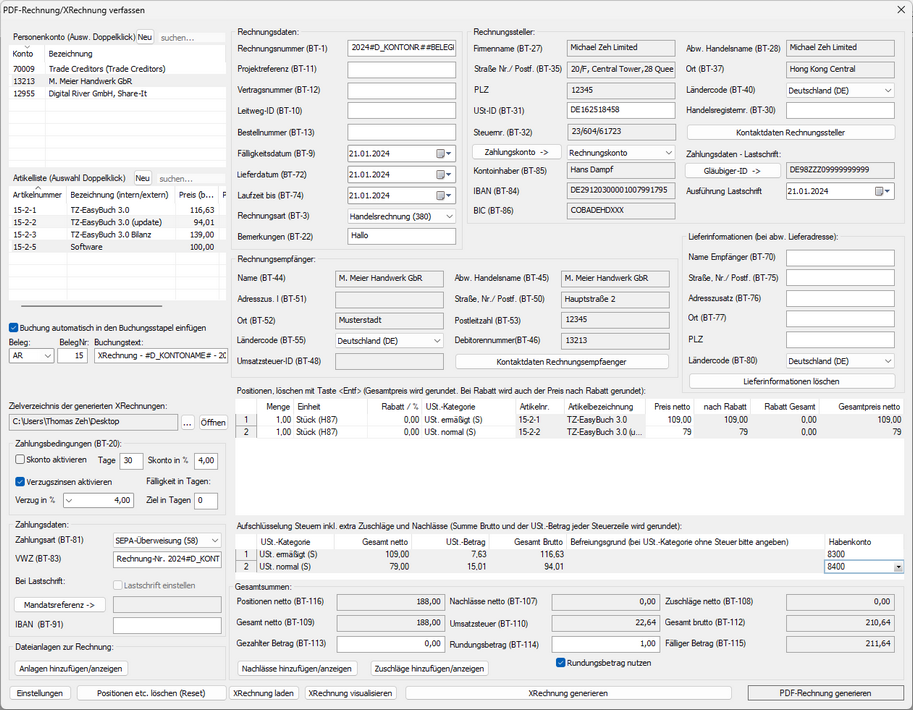
Oben links: Debitoren- und Artikelauswahl

Wenn Sie auf die Schaltfläche 'Neu' klicken, können Sie dort Debitoren oder Artikel editieren sowie neu anlegen. Mit dem danebenliegenden Suchfeld können Sie in der jeweiligen Liste die Listenelemente eingrenzen.

Eine Auswahl wird über mit Mausdoppelklick getroffen. Die Artikel erscheinen dann in der Liste 'Positionen' und die Daten des Debitors werden in die Felder des Rechnungsempfängers kopiert.


Mitte links:

Hier finden Sie Einstellungen zur Buchungserzeugung und können das Zielverzeichnis der Rechnungen der Rechnungen festlegen.


Unten links:

Hier finden Sie die Zahlungsbedingungen Skonto und Verzugszinsen. Darunter befinden sich die Zahlungsdaten. Bei 'VWZ' (Verwendungszweck) können Sie festlegen, welchen Verwendungszweck der Kunde bei einer Überweisung angeben soll. Darunter befinden sich Angaben zur Lastschrift mit der IBAN des Rechnungsempfängers. Mit der Schaltfläche 'Mandatsreferenz' können Sie eine Mandatsreferenz für den Debitor festlegen.


Ganz unten links:

Hier können Sie einmal der Rechnung Anlagen zufügen. Zum anderen befinden sich dort die Schalter für weitere Einstellungen zur Rechnung (Logo, QRCode etc.) und eine Schaltfläche zum Löschen der eingesetzten Daten.


Gruppe Rechnungsdaten:

Hier finden Sie das Lieferdatum. Die Buchung wird immer auf das Feld 'Laufzeit bis' ausgestellt. 'Laufzeit bis' ist normalerweise identisch mit dem Lieferdatum und folgt ihm, wenn man z. B. das Lieferdatum ändert. Ändert man Allerdings den Wert von 'Laufzeit bis' folgt das Lieferdatum nicht. Es wird jetzt zum Abrechnungszeitraum, Die Buchung fällt damit immer auf den letzten Tag des Abrechnungszeitraums oder auf das Lieferdatum.


Unter 'Bemerkungen' können Sie einen oder mehrere Sätze unterbringen, die zusätzlich auf der Rechnung erscheinen sollen.


Gruppe Rechnungssteller:

Hier finden Sie Ihre Stammdaten und einige zusätzliche Informationen. Die Schaltfläche 'Kontaktdaten' dient dazu dem Rechnungsempfänger mitzuteilen, wie er einen Ansprechpartner bei Ihnen erreichen kann.

Mit der Schaltfläche 'Zahlungskonto' können Sie ein neues Bankkonto anlegen. Daneben in der Auswahlbox wählen Sie das Überweisungskonto für den Rechnungsempfänger aus.

Mit der Schaltfläche 'Gläubiger-ID' können Sie ihre ID eingeben. Darunter befindet sich das Datum zur Ausführung der Lastschrift.


Gruppe Rechnungsempfänger und Lieferinformationen:

Hier werden alle notwendigen Daten des Debitors eingetragen. Kontaktdaten können zusätzlich angegeben werden. Bei einer abweichenden Lieferadresse können Sie unter Lieferinformationen die entsprechenden Daten eingeben. Diese werden allerdings nur von der XRechnung verwandt.


Liste Positionen und Aufschlüsselung Steuern:

Weiße Felder in den Listen sind editierbar. Der Nettopreis nach Rabatt, wird gerundet, falls ein Rabatt angegeben wurde. Zusätzlich wird der Nettogesamtpreis jeder Position gerundet. Die Spalte Habenkonto in der Liste 'Aufschlüsselung Steuern' wird angezeigt, wenn eine Buchung erzeugt werden soll. Hier können Sie die Gegenkonten für die Buchung festlegen. Bei steuerfreien Umsätzen müssen Sie einen Befreiungsgrund angeben z. B. Kleinunternehmer, Ausfuhrlieferung etc.

Gesamtsummen:
Hier können Sie z. B. mit Hilfe der Schaltflächen 'Nachlässe...' Zuschläge...' noch zusätzliche Beträge verrechnen. Das Feld 'Gezahlter Betrag' dient dazu Anzahlungen aber auch bei Vorauszahlungen den Fälligen Betrag entsprechend anzupassen.


zurück
  • Einleitung
  • Funktionsübersicht
  • Versionsunterschiede
  • Für wen ist das Programm geeignet?
  • SKR49 Hinweise zur Benutzung des Kontenrahmens für Vereine
  • Wie buche ich was in TZ-EasyBuch
    • Überschussrechnung Ist-Versteuerung
    • Überschussrechnung Ist-Verst. mit offenen Posten
    • Überschussrechnung/Bilanz Soll-Versteuerung
    • Bilanz Ist-Versteuerung
  • Schnelleinstieg
  • Hauptfenster
    • Buchungsmodus
      • Eingabemaske für Einsteiger
      • Eingabemaske zum Bankbuchen
      • Eingabemaske für Experten
      • Buchungsstapel
      • Journal
      • Kontierungs ABC
      • Kontenkategorien
      • Kontenrahmen
    • Berichtsmodus
      • Abgabe Umsatzsteuervoranmeldung
      • AfA-Pläne
      • Anlagenspiegel
      • Ausfüllhilfe EÜR-Formular
      • Ausfüllhilfe Umsatzsteuervoranmeldung
      • Belegkreisblätter
      • Bilanz
      • BWA
      • BWA (erweitert)
      • EÜR
      • EÜR (erweitert)
      • Formular Anlage EÜR
      • GuV
      • Jahresabschluss
      • Journal
      • Kassenbericht
      • Kontenblätter
      • Kontengruppierungen
      • Offene Posten
      • Saldenliste
      • Zuschreibungen
  • Dialogfenster
    • Anlage EÜR
    • Anlage im Detail
    • Anlagenabgang
    • Anlagenverwaltung
    • Artikelliste
    • Artikelverwaltung
    • Artikelzuweisung bearbeiten
    • Automatische AfA-Buchungen
    • Automatische Kontoauszugsdateiüberwachung
    • Automatische Splittbuchung des Differenzbetrages
    • Berichtsschablone erstellen
    • Buchaltungsdatenbank in einer früheren Datenbankversion speichern
    • Buchungseingabemaske
    • Buchungsvorlagen
    • Buchungsvorlageneditor
    • CSV-Import Manager
    • CSV-Präprozessor
    • Datei per E-Mail versenden
    • Datev-Export
    • Datum bei Programmstart
    • Debitoren Kreditoren verwalten
    • Diagramme
    • E-Bilanz Assistent
    • Eigenanteil einrichten
    • Eingabe der Stammdaten
    • Eingangsrechnungen scannen, erkennen, buchen
    • Einrichten der Kostenstellen
    • Einstellungen
    • ELSTER Sendemodul
    • ELSTER Sendemodul - Optionen
    • Erstellung/Aktualisierung einer USB-Stick Installation
    • Export Text: Einstellungen
    • Faktura
    • Faktura: Weitere Einstellungen
    • Geldkonten aktivieren/deaktivieren
    • Gespeicherte Suchanfragen
    • Import Kontoumsätze: Buchungsergänzung
    • Import Kontoumsätze: Ergänzungsregeln
    • Import Text: Ungültige Datensätze
    • Jahresabschluss
    • Kaskadenbuchungen bearbeiten und ausführen
    • Kaskadenbuchungen verwalten
    • Kontendetails Debitoren Kreditoren
    • Kontengruppierungen bearbeiten
    • Kontenverwaltung
    • Kontoauszugsimport durch Befehlszeile
    • Kunden Newsletter versenden
    • Kunden Serienbrief erzeugen
    • Mahnwesen Einstellungen
    • Monatsabschluss
    • Notizen zum Buchungsjahr
    • OCR-Einstellungen
    • Offene Posten Debitoren
    • Offene Posten Kreditoren
    • OP-Zahlungen mit Offenen Posten abgleichen
    • PDF-Rechnung/XRechnung verfassen
    • Prozentualen Split einrichten
    • Rechnerwechsel
    • Regeln der Personenkontenerkennung
    • Sachkonten Details
    • Sachkonten einrichten
    • Sepa Export Einstellungen
    • Sepa Lastschrift Export
    • Sepa Lastschrift
    • Sepa Überweisung
    • Sepa Überweisung Export
    • Soll- Habensplit
    • Steuerschlüsselgenerator
    • Suchen
    • Tastenkürzelkonfiguration
    • Text des Anhangs
    • Textbaustein
    • Triggerereignisse bearbeiten
    • Umsatzsteuererklärung
    • Verwalten der Belegnummern
    • Verwalten der Steuersätze
    • Wiederkehrende Buchungen
    • XRechnung - Import für Eingangsrechnungen
    • Zahlungsausgänge verbuchen
    • Zahlungseingänge verbuchen
    • Zusammenfassende Meldungen: Datenerfassung
  • Menüs
    • Buchungshauptfenster
      • Datei
      • Bearbeiten
      • Ansicht
      • Buchen
      • Verwaltung
      • Extras
      • Berichte
      • Elster®
      • (Hilfe)
    • Berichtsmodushauptfenster
      • Datei
      • Anzeige
    • Alle Kontextmenüs
  • Werkzeugleisten
    • Berichtszeitraum im Buchungsmodus
    • Schnellzugriffsleiste
    • Statuszeile
    • Obere Leiste im Berichtsmodus
    • Untere Leiste im Berichtsmodus
  • EU-OSS (MOSS) One-Stop-Shop
  • Kontoauszugsimport (Anleitung)
  • Splitten von Kontoauszugsimportbuchungen
  • Debitorenerkennung beim Kontoauszugsimport
  • Anlagenverwaltung (Anleitung)
  • Belegverwaltung (Anleitung)
    • Dokumentaton zum revisionssicheren Belegcontainer
  • Geschwindigkeitsoptimierung bei großen Datenmengen
  • Eigenbeleg
  • Neue Datei mit alter Version öffnen
  • Platzhalter (Variablen) in Anschreiben etc.
  • Plausibilitätsprüfungen
  • Offene Posten und Mahnwesen
    • Mahnwesen
  • Erweiterungen (Module)
    • AfA-Tabellen
    • Ebay Dateiimport
  • Tipps
    • Anfangsbestand eines Kontos buchen
    • Besser Stornieren als Löschen
    • Buchungen mit Eigenanteil
    • Buchungsfehler finden
    • Fehlende Informationen in Dialogen
    • Importieren von Kontoumsätzen
    • Offene Posten buchen (Debitoren/Kreditoren)
    • Organisation der Belege
    • Skonto und Rabatte
    • Wahl des Kontenrahmens
    • Zeit sparen beim Buchen
  • Programmierschnittstelle (Visual Basic ...)
    • Schnittstelle IEZBook
      • CleanBalanceList()
      • CreateCompany()
      • GetCompany()
      • GetError()
      • GetFilename()
      • GetIDataAccess()
      • GetNextCompany()
      • GetNextYear()
      • GetVersion()
      • GetYear()
      • LoadAccountSystem()
      • OpenFile()
      • SaveFile()
      • SetCompany()
      • SetVisible()
      • SetYear()
    • Schnittstelle IDataAccess
      • ActivateAccount()
      • AccountExists()
      • ChangeAccount()
      • CreateNewAccount()
      • CreateOrChangeBaseAccount()
      • DeleteAccount()
      • DeleteBooking()
      • GetAccount()
      • GetBaseAccount()
      • GetBooking()
      • GetBalance()
      • GetHighestReceiptNo()
      • GetNextAccountNo()
      • GetNextBookingId()
      • GetNextCostCenter()
      • GetNextReceiptNoCategory()
      • ImportAccounts()
      • ImportBookings()
      • ImportBookingsFromMemory()
      • IncReceiptNoCategory()
      • Reversal()
      • SetBooking()
    • VBA Beispiel (MS-Word Makro)
  • Glossar
    • Konsolidierung
    • Saldo
    • Splitten
    • Kontenrahmen (SKR03/SKR04)
    • Soll und Haben
    • Konto
  • Bonus für Sie und Ihren Steuerberater
  • Organisation der Konten- und Steuersatztabellen
  • Gewährleistung, Nutzungsrecht, Warenzeichen

©Michael Zeh Limited