Buchhaltungssoftware TZ-EasyBuch

CSV-Import Manager

Startseite  zurück  vorwärts


Ein kurze Anleitung als Video finden Sie hier:

CSV-Import Manager Video (ohne Ton, etwa 2,5 min)


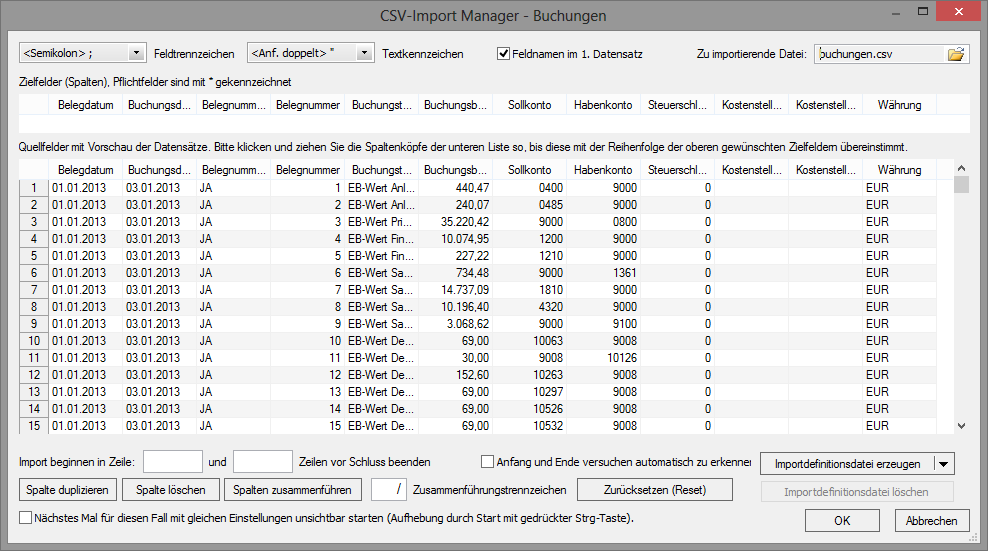
Der CSV-Import Manager konfiguriert an allen Stellen, wo in TZ-EasyBuch CSV-Dateien importiert werden können, die Importeinstellungen.

Er merkt sich für jeden spezifischen Fall alle Einstellungen und wickelt bei erneutem Aufruf alle Arbeiten still im Hintergrund ab, so dass dann nur noch ein Datei Öffnen-Dialog erscheint.

Durch seine Flexibilität kann er im Allgemeinen auch mit fehlerhaften oder schlecht erstellte CSV-Dateien umgehen.


In der 1. Reihe oben befinden sich die Standardeinstellungen für den CSV-Import.

Das Feldtrennzeichen, dass die Datenfelder trennt,

das Textkennzeichen, durch das im Text vorkommende Zeichen, die das Feldtrennzeichen repräsentieren, nicht als solche interpretiert werden,

ob sich im 1. Datensatz bzw. in der 1. Zeile die Feldnamen (also die Überschriften der Spalten) befinden oder nicht und

das Feld, mit der Sie die zu importierende Datei bestimmen können.


In der nächsten Zeile befinden sich die Spalten in der Reihenfolge, die der Import von Ihnen erwartet. Pflichtfelder sind mit * gekennzeichnet. Hier können Sie nichts ändern, sondern dies sind die Vorgaben!


Darunter befindet sich nun in der Liste die zu importierende Datei mit entsprechenden Namen in den Spaltenköpfen, wenn im 1. Datensatz Feldnamen angegeben waren.

Diese Liste wird, wie weiter unten beschrieben, dann bearbeitet werden.


Direkt in der Zeile unter der Liste befinden sich Anweisungen, wo der Import beginnen und wo er aufhören soll. Manche CSV-Dateien enthalten in der 1. Zeile so etwas wie: "Hiermit präsentiert Ihnen die Bank Sowieso Ihren Kontoauszug" und am Ende so etwas wie: "Dies ist das Ende des Kontoauszugs". Oft muss man solche Zeilen vor dem Import umständlich per Hand löschen. Der CSV-Import Manager kann auch versuchen den Anfang und das Ende von korrekten Daten selbst zu erkennen (Dazu zählt er die Anzahl der Felder in jeder Zeile und sortiert Zeilen mit einer kürzeren Feldanzahl als die längste am Anfang und am Ende aus).


Darunter befinden sich die Schaltflächen mit folgenden Bedeutungen, wenn vorher eine Spalte durch einen Klick auf dem Spaltenkopf markiert wurde:


Spalte duplizieren

Verdoppelt die markierte Spalte (wenn diese Information in mehreren Zielfeldern auftauchen soll, ist das nützlich)


Spalte löschen

Löscht die markierte Spalte (wenn diese Information nicht benötigt wird)


Spalten zusammenführen

Markieren Sie zunächst eine Spalte, halten Sie dann die STRG-Taste gedrückt und markieren Sie eine zweite. Klicken Sie nun <Spalten zusammenführen>. Die Information beider Spalten ist nun in einer Spalte vereint und wird durch das frei wählbare Zusammenführungstrennzeichen innerhalb der neuen Spalte, die beide Informationen enthält, getrennt.


Zurücksetzen (Reset)

Setzt den Zustand der Spalten wieder in den Zustand, den Sie direkt nach dem Öffnen der Datei hatten.


Nächstes Mal mit gleichen Einstellungen unsichtbar starten

Lässt den CSV-Import Manger im Hintergrund arbeiten. Es erscheint nur ein einfacher Datei Öffnen Dialog (Dieser wird wieder sichtbar, wenn Sie später noch einmal etwas verändern wollen, durch Drücken der STRG-Taste, während des Aufrufs des Dialogs)


Importdefinitionsdatei erzeugen

Erstellt die Datei import.def. Diese enthält alle Einstellungen des Dialogs und kann entweder manuell geöffnet werden (mit Pfeil an der Schaltfläche) oder wird automatisch geladen, wenn diese Datei im selben Verzeichnis wie die zu öffnende Datei liegt. (So lässt sich dieser Dialog z. B. für verschiedene CSV-Dateien konfigurieren, wenn Girokonten bei mehreren Banken existieren.)


Ok

Schließt den Import-Konfiguration ab und importiert die Datensätze zur weiteren Verarbeitung.


Grundsätzliches Vorgehen:

1.Öffnen Sie die Datei mit korrekt eingestellten Trennzeichen etc.
2.Legen Sie gegebenenfalls den korrekten Anfang und das Ende fest.
3.Löschen Sie nicht benötigte Spalten
4.Führen Sie Spalten zusammen, wenn es zu wenig Zielfelder gibt, die Information aber benötigt wird (z. B. wenn es nur das Zielfeld "Buchungstext" gibt und in mehreren Quellfeldern die benötigte Infos wie z. B. "Rechnungsnummer", "UStIdNr", etc. stehen.)
5.Klicken und Ziehen Sie die Spaltenköpfe der Importliste so, dass die erforderlichen Spalten sich mit der Reihenfolge der Spaltenköpfen bei den Vorgaben deckt.
6.Klicken Sie <Ok> um den Import zu vollziehen.


zurück
  • Einleitung
  • Funktionsübersicht
  • Versionsunterschiede
  • Für wen ist das Programm geeignet?
  • SKR49 Hinweise zur Benutzung des Kontenrahmens für Vereine
  • Wie buche ich was in TZ-EasyBuch
    • Überschussrechnung Ist-Versteuerung
    • Überschussrechnung Ist-Verst. mit offenen Posten
    • Überschussrechnung/Bilanz Soll-Versteuerung
    • Bilanz Ist-Versteuerung
  • Schnelleinstieg
  • Hauptfenster
    • Buchungsmodus
      • Eingabemaske für Einsteiger
      • Eingabemaske zum Bankbuchen
      • Eingabemaske für Experten
      • Buchungsstapel
      • Journal
      • Kontierungs ABC
      • Kontenkategorien
      • Kontenrahmen
    • Berichtsmodus
      • Abgabe Umsatzsteuervoranmeldung
      • AfA-Pläne
      • Anlagenspiegel
      • Ausfüllhilfe EÜR-Formular
      • Ausfüllhilfe Umsatzsteuervoranmeldung
      • Belegkreisblätter
      • Bilanz
      • BWA
      • BWA (erweitert)
      • EÜR
      • EÜR (erweitert)
      • Formular Anlage EÜR
      • GuV
      • Jahresabschluss
      • Journal
      • Kassenbericht
      • Kontenblätter
      • Kontengruppierungen
      • Offene Posten
      • Saldenliste
      • Zuschreibungen
  • Dialogfenster
    • Anlage EÜR
    • Anlage im Detail
    • Anlagenabgang
    • Anlagenverwaltung
    • Artikelliste
    • Artikelverwaltung
    • Artikelzuweisung bearbeiten
    • Automatische AfA-Buchungen
    • Automatische Kontoauszugsdateiüberwachung
    • Automatische Splittbuchung des Differenzbetrages
    • Berichtsschablone erstellen
    • Buchaltungsdatenbank in einer früheren Datenbankversion speichern
    • Buchungseingabemaske
    • Buchungsvorlagen
    • Buchungsvorlageneditor
    • CSV-Import Manager
    • CSV-Präprozessor
    • Datei per E-Mail versenden
    • Datev-Export
    • Datum bei Programmstart
    • Debitoren Kreditoren verwalten
    • Diagramme
    • E-Bilanz Assistent
    • Eigenanteil einrichten
    • Eingabe der Stammdaten
    • Eingangsrechnungen scannen, erkennen, buchen
    • Einrichten der Kostenstellen
    • Einstellungen
    • ELSTER Sendemodul
    • ELSTER Sendemodul - Optionen
    • Erstellung/Aktualisierung einer USB-Stick Installation
    • Export Text: Einstellungen
    • Faktura
    • Faktura: Weitere Einstellungen
    • Geldkonten aktivieren/deaktivieren
    • Gespeicherte Suchanfragen
    • Import Kontoumsätze: Buchungsergänzung
    • Import Kontoumsätze: Ergänzungsregeln
    • Import Text: Ungültige Datensätze
    • Jahresabschluss
    • Kaskadenbuchungen bearbeiten und ausführen
    • Kaskadenbuchungen verwalten
    • Kontendetails Debitoren Kreditoren
    • Kontengruppierungen bearbeiten
    • Kontenverwaltung
    • Kontoauszugsimport durch Befehlszeile
    • Kunden Newsletter versenden
    • Kunden Serienbrief erzeugen
    • Mahnwesen Einstellungen
    • Monatsabschluss
    • Notizen zum Buchungsjahr
    • OCR-Einstellungen
    • Offene Posten Debitoren
    • Offene Posten Kreditoren
    • OP-Zahlungen mit Offenen Posten abgleichen
    • PDF-Rechnung/XRechnung verfassen
    • Prozentualen Split einrichten
    • Rechnerwechsel
    • Regeln der Personenkontenerkennung
    • Sachkonten Details
    • Sachkonten einrichten
    • Sepa Export Einstellungen
    • Sepa Lastschrift Export
    • Sepa Lastschrift
    • Sepa Überweisung
    • Sepa Überweisung Export
    • Soll- Habensplit
    • Steuerschlüsselgenerator
    • Suchen
    • Tastenkürzelkonfiguration
    • Text des Anhangs
    • Textbaustein
    • Triggerereignisse bearbeiten
    • Umsatzsteuererklärung
    • Verwalten der Belegnummern
    • Verwalten der Steuersätze
    • Wiederkehrende Buchungen
    • XRechnung - Import für Eingangsrechnungen
    • Zahlungsausgänge verbuchen
    • Zahlungseingänge verbuchen
    • Zusammenfassende Meldungen: Datenerfassung
  • Menüs
    • Buchungshauptfenster
      • Datei
      • Bearbeiten
      • Ansicht
      • Buchen
      • Verwaltung
      • Extras
      • Berichte
      • Elster®
      • (Hilfe)
    • Berichtsmodushauptfenster
      • Datei
      • Anzeige
    • Alle Kontextmenüs
  • Werkzeugleisten
    • Berichtszeitraum im Buchungsmodus
    • Schnellzugriffsleiste
    • Statuszeile
    • Obere Leiste im Berichtsmodus
    • Untere Leiste im Berichtsmodus
  • EU-OSS (MOSS) One-Stop-Shop
  • Kontoauszugsimport (Anleitung)
  • Splitten von Kontoauszugsimportbuchungen
  • Debitorenerkennung beim Kontoauszugsimport
  • Anlagenverwaltung (Anleitung)
  • Belegverwaltung (Anleitung)
    • Dokumentaton zum revisionssicheren Belegcontainer
  • Geschwindigkeitsoptimierung bei großen Datenmengen
  • Eigenbeleg
  • Neue Datei mit alter Version öffnen
  • Platzhalter (Variablen) in Anschreiben etc.
  • Plausibilitätsprüfungen
  • Offene Posten und Mahnwesen
    • Mahnwesen
  • Erweiterungen (Module)
    • AfA-Tabellen
    • Ebay Dateiimport
  • Tipps
    • Anfangsbestand eines Kontos buchen
    • Besser Stornieren als Löschen
    • Buchungen mit Eigenanteil
    • Buchungsfehler finden
    • Fehlende Informationen in Dialogen
    • Importieren von Kontoumsätzen
    • Offene Posten buchen (Debitoren/Kreditoren)
    • Organisation der Belege
    • Skonto und Rabatte
    • Wahl des Kontenrahmens
    • Zeit sparen beim Buchen
  • Programmierschnittstelle (Visual Basic ...)
    • Schnittstelle IEZBook
      • CleanBalanceList()
      • CreateCompany()
      • GetCompany()
      • GetError()
      • GetFilename()
      • GetIDataAccess()
      • GetNextCompany()
      • GetNextYear()
      • GetVersion()
      • GetYear()
      • LoadAccountSystem()
      • OpenFile()
      • SaveFile()
      • SetCompany()
      • SetVisible()
      • SetYear()
    • Schnittstelle IDataAccess
      • ActivateAccount()
      • AccountExists()
      • ChangeAccount()
      • CreateNewAccount()
      • CreateOrChangeBaseAccount()
      • DeleteAccount()
      • DeleteBooking()
      • GetAccount()
      • GetBaseAccount()
      • GetBooking()
      • GetBalance()
      • GetHighestReceiptNo()
      • GetNextAccountNo()
      • GetNextBookingId()
      • GetNextCostCenter()
      • GetNextReceiptNoCategory()
      • ImportAccounts()
      • ImportBookings()
      • ImportBookingsFromMemory()
      • IncReceiptNoCategory()
      • Reversal()
      • SetBooking()
    • VBA Beispiel (MS-Word Makro)
  • Glossar
    • Konsolidierung
    • Saldo
    • Splitten
    • Kontenrahmen (SKR03/SKR04)
    • Soll und Haben
    • Konto
  • Bonus für Sie und Ihren Steuerberater
  • Organisation der Konten- und Steuersatztabellen
  • Gewährleistung, Nutzungsrecht, Warenzeichen

©Michael Zeh Limited