Buchhaltungssoftware TZ-EasyBuch

Regeln der Personenkontenerkennung

Startseite  zurück  vorwärts


Zu erreichen über Menü:

    Verwaltung / Regeln für den autom. Abgleich von Personenkonten


oder:

    Datei / Import / Kontoauszüge/

    Kontoauszüge (Ansi, CSV)

    Schaltfläche: Weiter

    Dann Schaltfläche: Import

    Schaltfläche: Importergänzungsregeln bearbeiten

    Schaltfläche: Importergänzungsregeln bearbeiten

    Schalter: Automatische Debitoren-/Kreditorenerkennung einschalten


oder:

    Zu erreichen über Menü:

    Datei / Import / Kontoauszüge/

    HBCI+ Direktimport

    Schaltfläche: Weiter

    Schaltfläche: Importergänzungsregeln bearbeiten

    Schalter: Automatische Debitoren-/Kreditorenerkennung einschalten


oder:

    Zu erreichen über Menü:

    Verwaltung / Importergänzungsregeln (Kontoumsätze)

    Schalter: Automatische Debitoren-/Kreditorenerkennung einschalten


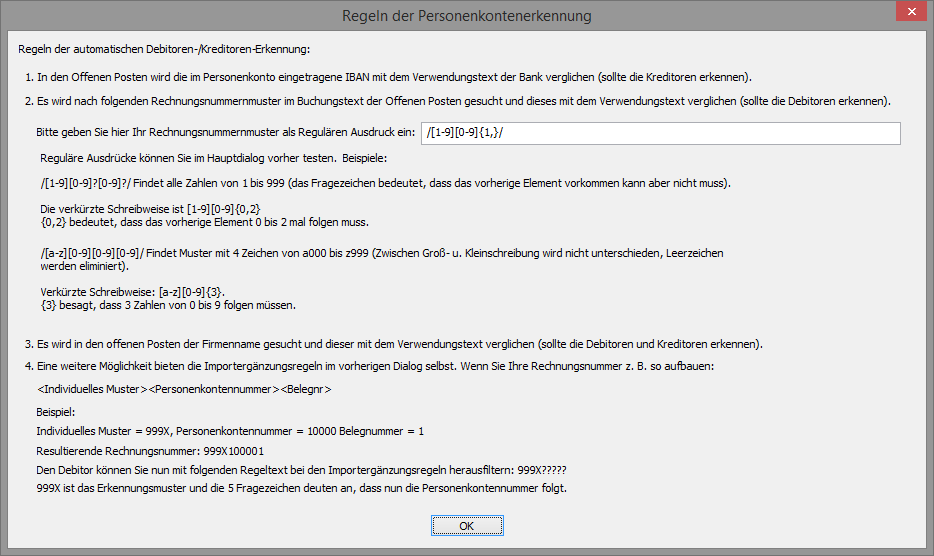
Hier werden einmal die Regeln der Personenkontenerkennung direkt erläutert und zum anderen können Sie hier einen Regulären Ausdruck zur Erkennung Ihrer Rechnungsnummer eingeben. Dieser Ausdruck spielt auch eine Rolle beim automatischen Offenen Posten Abgleich. Siehe: OP-Zahlungen mit Offenen Posten abgleichen


Reguläre Ausdrücke für Rechnungsnummern sind glücklicherweise recht einfach. Ein Regulärer Ausdruck ist quasi ein Muster. Mit diesem Muster durchsucht man Texte. Als Ergebnis erhält man dann die Textstellen, auf die das Muster zutrifft. Diese Muster beginnen immer mit einem Schrägstrich und hören auch damit auf. Diese Schrägstriche spielen aber bei der Suche keine Rolle: Hier einige Beispiele für solche Muster:


1.  /xxx/ findet den Text "xxx"

2. /[0-9]/ findet einstellige Zahlen von 1 bis 9

3. /[1-9][0-9]/ findet zweistellige Zahlen von 10 bis 19

4. /[1-9][0-9]?/ findet Zahlen von 1 bis 19. Das Fragezeichen bedeutet, dass die 2. Zahl vorkommen kann aber nicht muss.

5. /[1-9]x[1-9][0-9]?[0-9]?/ findet Zahlen von 1 bis 9 denen ein 'x' folgt und danach muss noch eine Zahl zwischen 1 und 999 kommen.

(abgekürzte Schreibweise: /[1-9]x[1-9][0-9]{ ,2}/. Die geschweifte Klammer gibt an, wie oft das vorherige Element vorkommen muss. In diesem Fall keinmal bis zweimal.)


Nehmen wir einmal an, Sie hätten folgenden Aufbau Ihrer Rechnungsnummer:

<Jahreszahl><1 = Inlandslieferung oder 5 = Innergemeinschaftliche Lieferung oder 7 Auslandslieferung><6-Stellige laufende Nummer mit führenden Nullen>


Die Teilmuster, die darauf passen:

Jahreszahl: /20[1-2][0-9]/ (passt von 2010 bis 2029)

Lieferungsart: /[1|5|7]/ (| heißt oder)

6-Stellige Nr. mit führenden Nullen: /[0-9]{6}/ passt von 000001 bis 999999


Zusammengefasst lautet dann der Ausdruck: /20[1-2][0-9][1|5|7][0-9]{6}/


Gut wäre es auch, wenn Sie Ihrer Rechnungsnummer ein immer vorkommendes festes Muster geben. Zum Beispiel alle Rechnungsnummer fangen mit 555 an. Dadurch werden Fehlerkennungen mit anderen Zahlen sehr gut verhindert. also /55520[1-2][0-9][1|5|7][0-9]{6}/.


Wenn nun in einem Offenen Posten sowie in einer Zahlung dieses Muster vorkommt und dann auch noch der Inhalt gleich ist, verbindet das Programm beide Buchungen automatisch.


zurück
  • Einleitung
  • Funktionsübersicht
  • Versionsunterschiede
  • Für wen ist das Programm geeignet?
  • SKR49 Hinweise zur Benutzung des Kontenrahmens für Vereine
  • Wie buche ich was in TZ-EasyBuch
    • Überschussrechnung Ist-Versteuerung
    • Überschussrechnung Ist-Verst. mit offenen Posten
    • Überschussrechnung/Bilanz Soll-Versteuerung
    • Bilanz Ist-Versteuerung
  • Schnelleinstieg
  • Hauptfenster
    • Buchungsmodus
      • Eingabemaske für Einsteiger
      • Eingabemaske zum Bankbuchen
      • Eingabemaske für Experten
      • Buchungsstapel
      • Journal
      • Kontierungs ABC
      • Kontenkategorien
      • Kontenrahmen
    • Berichtsmodus
      • Abgabe Umsatzsteuervoranmeldung
      • AfA-Pläne
      • Anlagenspiegel
      • Ausfüllhilfe EÜR-Formular
      • Ausfüllhilfe Umsatzsteuervoranmeldung
      • Belegkreisblätter
      • Bilanz
      • BWA
      • BWA (erweitert)
      • EÜR
      • EÜR (erweitert)
      • Formular Anlage EÜR
      • GuV
      • Jahresabschluss
      • Journal
      • Kassenbericht
      • Kontenblätter
      • Kontengruppierungen
      • Offene Posten
      • Saldenliste
      • Zuschreibungen
  • Dialogfenster
    • Anlage EÜR
    • Anlage im Detail
    • Anlagenabgang
    • Anlagenverwaltung
    • Artikelliste
    • Artikelverwaltung
    • Artikelzuweisung bearbeiten
    • Automatische AfA-Buchungen
    • Automatische Kontoauszugsdateiüberwachung
    • Automatische Splittbuchung des Differenzbetrages
    • Berichtsschablone erstellen
    • Buchaltungsdatenbank in einer früheren Datenbankversion speichern
    • Buchungseingabemaske
    • Buchungsvorlagen
    • Buchungsvorlageneditor
    • CSV-Import Manager
    • CSV-Präprozessor
    • Datei per E-Mail versenden
    • Datev-Export
    • Datum bei Programmstart
    • Debitoren Kreditoren verwalten
    • Diagramme
    • E-Bilanz Assistent
    • Eigenanteil einrichten
    • Eingabe der Stammdaten
    • Eingangsrechnungen scannen, erkennen, buchen
    • Einrichten der Kostenstellen
    • Einstellungen
    • ELSTER Sendemodul
    • ELSTER Sendemodul - Optionen
    • Erstellung/Aktualisierung einer USB-Stick Installation
    • Export Text: Einstellungen
    • Faktura
    • Faktura: Weitere Einstellungen
    • Geldkonten aktivieren/deaktivieren
    • Gespeicherte Suchanfragen
    • Import Kontoumsätze: Buchungsergänzung
    • Import Kontoumsätze: Ergänzungsregeln
    • Import Text: Ungültige Datensätze
    • Jahresabschluss
    • Kaskadenbuchungen bearbeiten und ausführen
    • Kaskadenbuchungen verwalten
    • Kontendetails Debitoren Kreditoren
    • Kontengruppierungen bearbeiten
    • Kontenverwaltung
    • Kontoauszugsimport durch Befehlszeile
    • Kunden Newsletter versenden
    • Kunden Serienbrief erzeugen
    • Mahnwesen Einstellungen
    • Monatsabschluss
    • Notizen zum Buchungsjahr
    • OCR-Einstellungen
    • Offene Posten Debitoren
    • Offene Posten Kreditoren
    • OP-Zahlungen mit Offenen Posten abgleichen
    • PDF-Rechnung/XRechnung verfassen
    • Prozentualen Split einrichten
    • Rechnerwechsel
    • Regeln der Personenkontenerkennung
    • Sachkonten Details
    • Sachkonten einrichten
    • Sepa Export Einstellungen
    • Sepa Lastschrift Export
    • Sepa Lastschrift
    • Sepa Überweisung
    • Sepa Überweisung Export
    • Soll- Habensplit
    • Steuerschlüsselgenerator
    • Suchen
    • Tastenkürzelkonfiguration
    • Text des Anhangs
    • Textbaustein
    • Triggerereignisse bearbeiten
    • Umsatzsteuererklärung
    • Verwalten der Belegnummern
    • Verwalten der Steuersätze
    • Wiederkehrende Buchungen
    • XRechnung - Import für Eingangsrechnungen
    • Zahlungsausgänge verbuchen
    • Zahlungseingänge verbuchen
    • Zusammenfassende Meldungen: Datenerfassung
  • Menüs
    • Buchungshauptfenster
      • Datei
      • Bearbeiten
      • Ansicht
      • Buchen
      • Verwaltung
      • Extras
      • Berichte
      • Elster®
      • (Hilfe)
    • Berichtsmodushauptfenster
      • Datei
      • Anzeige
    • Alle Kontextmenüs
  • Werkzeugleisten
    • Berichtszeitraum im Buchungsmodus
    • Schnellzugriffsleiste
    • Statuszeile
    • Obere Leiste im Berichtsmodus
    • Untere Leiste im Berichtsmodus
  • EU-OSS (MOSS) One-Stop-Shop
  • Kontoauszugsimport (Anleitung)
  • Splitten von Kontoauszugsimportbuchungen
  • Debitorenerkennung beim Kontoauszugsimport
  • Anlagenverwaltung (Anleitung)
  • Belegverwaltung (Anleitung)
    • Dokumentaton zum revisionssicheren Belegcontainer
  • Geschwindigkeitsoptimierung bei großen Datenmengen
  • Eigenbeleg
  • Neue Datei mit alter Version öffnen
  • Platzhalter (Variablen) in Anschreiben etc.
  • Plausibilitätsprüfungen
  • Offene Posten und Mahnwesen
    • Mahnwesen
  • Erweiterungen (Module)
    • AfA-Tabellen
    • Ebay Dateiimport
  • Tipps
    • Anfangsbestand eines Kontos buchen
    • Besser Stornieren als Löschen
    • Buchungen mit Eigenanteil
    • Buchungsfehler finden
    • Fehlende Informationen in Dialogen
    • Importieren von Kontoumsätzen
    • Offene Posten buchen (Debitoren/Kreditoren)
    • Organisation der Belege
    • Skonto und Rabatte
    • Wahl des Kontenrahmens
    • Zeit sparen beim Buchen
  • Programmierschnittstelle (Visual Basic ...)
    • Schnittstelle IEZBook
      • CleanBalanceList()
      • CreateCompany()
      • GetCompany()
      • GetError()
      • GetFilename()
      • GetIDataAccess()
      • GetNextCompany()
      • GetNextYear()
      • GetVersion()
      • GetYear()
      • LoadAccountSystem()
      • OpenFile()
      • SaveFile()
      • SetCompany()
      • SetVisible()
      • SetYear()
    • Schnittstelle IDataAccess
      • ActivateAccount()
      • AccountExists()
      • ChangeAccount()
      • CreateNewAccount()
      • CreateOrChangeBaseAccount()
      • DeleteAccount()
      • DeleteBooking()
      • GetAccount()
      • GetBaseAccount()
      • GetBooking()
      • GetBalance()
      • GetHighestReceiptNo()
      • GetNextAccountNo()
      • GetNextBookingId()
      • GetNextCostCenter()
      • GetNextReceiptNoCategory()
      • ImportAccounts()
      • ImportBookings()
      • ImportBookingsFromMemory()
      • IncReceiptNoCategory()
      • Reversal()
      • SetBooking()
    • VBA Beispiel (MS-Word Makro)
  • Glossar
    • Konsolidierung
    • Saldo
    • Splitten
    • Kontenrahmen (SKR03/SKR04)
    • Soll und Haben
    • Konto
  • Bonus für Sie und Ihren Steuerberater
  • Organisation der Konten- und Steuersatztabellen
  • Gewährleistung, Nutzungsrecht, Warenzeichen

©Michael Zeh Limited