Buchhaltungssoftware TZ-EasyBuch

Buchungseingabemaske

Startseite  zurück  vorwärts


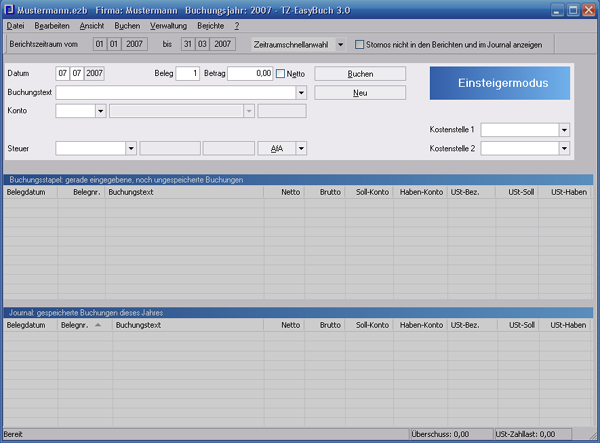
In der Buchungseingabemaske geben Sie entsprechend dem gewählten Buchungsmodus (hier Einsteigermodus) Ihre Belege ein.


Besonderheiten einiger Eingabefelder:


Datum

Sie können auch die Pfeiltasten (òñ) zur Eingabe verwenden, die angezeigten Zahlen werden dann erhöht oder erniedrigt.


Beleg

Die Belegnummer wird automatisch bei jeder Buchung um 1 erhöht. Der Zählerstand lässt sich im Menü Verwaltung unter dem Menüpunkt Belegnummernkreise einstellen.


Siehe auch: Verwalten der Belegnummern


Buchungstext

Durch Eingabe von Buchstaben wird Ihnen, wenn vorhanden, eine dazugehörige Buchungsvorlage angezeigt. Diese können Sie dann durch die Eingabetaste oder mit der Maus aktivieren, wodurch die gesamte Buchungseingabemaske entsprechend dieser Vorlage ausgefüllt wird.


Konto

Wenn Ihnen die Kontonummer nicht einfällt, können Sie mit einem Doppelklick auf das rechts daneben befindliche Feld klicken. Dann lässt sich das Konto auch per Bezeichnung auswählen. Das zweite Feld rechts neben dem Konto zeigt den Saldo an. Die Saldoanzeige ist immer dann positiv, wenn es sich um einen Soll-Saldo handelt und negativ, wenn es sich um einen Haben-Saldo handelt. Ausnahme: Bei Erfolgskonten (Einnahmen/Ausgaben) ist es genau umgekehrt, damit bei Erträgen die unschöne Anzeige eines Minuszeichens verhindert wird.


Steuer

Hier können Sie einen Umsatzsteuersatz wählen. Der Prozentsatz und die Steuer werden Ihnen sofort rechts daneben angezeigt. Beim Buchen wird zusätzlich geprüft, ob der Steuersatz zu den Konten passt und im Fehlerfalle die Buchung verweigert. Diese Automatik lässt sich durch Drücken der Umschalttaste (Shift) beim Buchen für Sonderfälle abschalten.


AfA (Neu)

Führt Sie direkt zum Dialog Anlage im Detail. Dies ist dasselbe, als wenn Sie dort durch Drücken des Pfeiles: Anlage: Neue Anlage erstellen wählen.

Durch drücken des Pfeiles können Sie außerdem Ihren Anlagen Buchungssätze zuschreiben. Menüpunkt Anlage: Zuschreibung / GWG II (Pool). Oder, falls Sie Ihre Anlagen vollkommen selbst verwalten möchten (die AfA-Automatik des Programmes wird dann ausgeschaltet), können Sie dort auch Ihre Anlagen per Hand abschreiben. Menüpunkt Anlage: Abschreibung (selbst verwaltet). Weitere Informationen finden Sie hier:Anlagenverwaltung (Anleitung)


zurück
  • Einleitung
  • Funktionsübersicht
  • Versionsunterschiede
  • Für wen ist das Programm geeignet?
  • SKR49 Hinweise zur Benutzung des Kontenrahmens für Vereine
  • Wie buche ich was in TZ-EasyBuch
    • Überschussrechnung Ist-Versteuerung
    • Überschussrechnung Ist-Verst. mit offenen Posten
    • Überschussrechnung/Bilanz Soll-Versteuerung
    • Bilanz Ist-Versteuerung
  • Schnelleinstieg
  • Hauptfenster
    • Buchungsmodus
      • Eingabemaske für Einsteiger
      • Eingabemaske zum Bankbuchen
      • Eingabemaske für Experten
      • Buchungsstapel
      • Journal
      • Kontierungs ABC
      • Kontenkategorien
      • Kontenrahmen
    • Berichtsmodus
      • Abgabe Umsatzsteuervoranmeldung
      • AfA-Pläne
      • Anlagenspiegel
      • Ausfüllhilfe EÜR-Formular
      • Ausfüllhilfe Umsatzsteuervoranmeldung
      • Belegkreisblätter
      • Bilanz
      • BWA
      • BWA (erweitert)
      • EÜR
      • EÜR (erweitert)
      • Formular Anlage EÜR
      • GuV
      • Jahresabschluss
      • Journal
      • Kassenbericht
      • Kontenblätter
      • Kontengruppierungen
      • Offene Posten
      • Saldenliste
      • Zuschreibungen
  • Dialogfenster
    • Anlage EÜR
    • Anlage im Detail
    • Anlagenabgang
    • Anlagenverwaltung
    • Artikelliste
    • Artikelverwaltung
    • Artikelzuweisung bearbeiten
    • Automatische AfA-Buchungen
    • Automatische Kontoauszugsdateiüberwachung
    • Automatische Splittbuchung des Differenzbetrages
    • Berichtsschablone erstellen
    • Buchaltungsdatenbank in einer früheren Datenbankversion speichern
    • Buchungseingabemaske
    • Buchungsvorlagen
    • Buchungsvorlageneditor
    • CSV-Import Manager
    • CSV-Präprozessor
    • Datei per E-Mail versenden
    • Datev-Export
    • Datum bei Programmstart
    • Debitoren Kreditoren verwalten
    • Diagramme
    • Dublettenprüfung
    • E-Bilanz Assistent
    • Eigenanteil einrichten
    • Eingabe der Stammdaten
    • Eingangsrechnungen scannen, erkennen, buchen
    • Einrichten der Kostenstellen
    • Einstellungen
    • ELSTER Sendemodul
    • ELSTER Sendemodul - Optionen
    • E-Mail Konten verwalten
    • E-Mail Sendekonto einrichten
    • E-Mail verfassen/senden
    • E-Mail Vorlagen bearbeiten
    • Erstellung/Aktualisierung einer USB-Stick Installation
    • Export Text: Einstellungen
    • Faktura
    • Faktura: Weitere Einstellungen
    • Geldkonten aktivieren/deaktivieren
    • Gespeicherte Suchanfragen
    • Import CSVRechnungsdatei anpassen
    • Import Kontoumsätze: Buchungsergänzung
    • Import Kontoumsätze: Ergänzungsregeln
    • Import Text: Ungültige Datensätze
    • Jahresabschluss
    • Kaskadenbuchungen bearbeiten und ausführen
    • Kaskadenbuchungen verwalten
    • Kontendetails Debitoren Kreditoren
    • Kontengruppierungen bearbeiten
    • Kontenverwaltung
    • Kontoauszugsimport durch Befehlszeile
    • Kunden Serienbrief erzeugen
    • Mahnwesen Einstellungen
    • Monatsabschluss
    • Newsletter E-Mails erzeugen
    • Notizen zum Buchungsjahr
    • OCR-Einstellungen
    • Offene Posten Debitoren
    • Offene Posten Kreditoren
    • OP-Zahlungen mit Offenen Posten abgleichen
    • Ordner Newsletter
    • Ordner Postausgang / Ordner Gesendet
    • PDF-Rechnung/XRechnung verfassen
    • Prozentualen Split einrichten
    • Rechnerwechsel
    • Regeln der Personenkontenerkennung
    • Rechnungen aus CSV-Datei erzeugen/versenden
    • Sachkonten Details
    • Sachkonten einrichten
    • Sepa Export Einstellungen
    • Sepa Lastschrift Export
    • Sepa Lastschrift
    • Sepa Überweisung
    • Sepa Überweisung Export
    • Soll- Habensplit
    • Steuerschlüsselgenerator
    • Suchen
    • Tastenkürzelkonfiguration
    • Text des Anhangs
    • Textbaustein
    • Triggerereignisse bearbeiten
    • Umsatzsteuererklärung
    • Verwalten der Belegnummern
    • Verwalten der Steuersätze
    • Wiederkehrende Buchungen
    • XRechnung - Import für Eingangsrechnungen
    • Zahlungsausgänge verbuchen
    • Zahlungseingänge verbuchen
    • Zusammenfassende Meldungen: Datenerfassung
  • Menüs
    • Buchungshauptfenster
      • Datei
      • Bearbeiten
      • Ansicht
      • Buchen
      • Verwaltung
      • Extras
      • Berichte
      • Elster®
      • (Hilfe)
    • Berichtsmodushauptfenster
      • Datei
      • Anzeige
    • Alle Kontextmenüs
  • Werkzeugleisten
    • Berichtszeitraum im Buchungsmodus
    • Schnellzugriffsleiste
    • Statuszeile
    • Obere Leiste im Berichtsmodus
    • Untere Leiste im Berichtsmodus
  • EU-OSS (MOSS) One-Stop-Shop
  • Kontoauszugsimport (Anleitung)
  • Splitten von Kontoauszugsimportbuchungen
  • Debitorenerkennung beim Kontoauszugsimport
  • Anlagenverwaltung (Anleitung)
  • Belegverwaltung (Anleitung)
    • Dokumentaton zum revisionssicheren Belegcontainer
  • Geschwindigkeitsoptimierung bei großen Datenmengen
  • Eigenbeleg
  • Neue Datei mit alter Version öffnen
  • Platzhalter (Variablen) in Anschreiben etc.
  • Plausibilitätsprüfungen
  • Offene Posten und Mahnwesen
    • Mahnwesen
  • Erweiterungen (Module)
    • AfA-Tabellen
    • Ebay Dateiimport
  • Tipps
    • Anfangsbestand eines Kontos buchen
    • Besser Stornieren als Löschen
    • Buchungen mit Eigenanteil
    • Buchungsfehler finden
    • CSV-Datei auf Ihrem Webserver erzeugen (für CSV-Rechnungen)
    • Fehlende Informationen in Dialogen
    • Importieren von Kontoumsätzen
    • Offene Posten buchen (Debitoren/Kreditoren)
    • Organisation der Belege
    • Skonto und Rabatte
    • Wahl des Kontenrahmens
    • Zeit sparen beim Buchen
  • Programmierschnittstelle (Visual Basic ...)
    • Schnittstelle IEZBook
      • CleanBalanceList()
      • CreateCompany()
      • GetCompany()
      • GetError()
      • GetFilename()
      • GetIDataAccess()
      • GetNextCompany()
      • GetNextYear()
      • GetVersion()
      • GetYear()
      • LoadAccountSystem()
      • OpenFile()
      • SaveFile()
      • SetCompany()
      • SetVisible()
      • SetYear()
    • Schnittstelle IDataAccess
      • ActivateAccount()
      • AccountExists()
      • ChangeAccount()
      • CreateNewAccount()
      • CreateOrChangeBaseAccount()
      • DeleteAccount()
      • DeleteBooking()
      • GetAccount()
      • GetBaseAccount()
      • GetBooking()
      • GetBalance()
      • GetHighestReceiptNo()
      • GetNextAccountNo()
      • GetNextBookingId()
      • GetNextCostCenter()
      • GetNextReceiptNoCategory()
      • ImportAccounts()
      • ImportBookings()
      • ImportBookingsFromMemory()
      • IncReceiptNoCategory()
      • Reversal()
      • SetBooking()
    • VBA Beispiel (MS-Word Makro)
  • Glossar
    • Konsolidierung
    • Saldo
    • Splitten
    • Kontenrahmen (SKR03/SKR04)
    • Soll und Haben
    • Konto
  • Bonus für Sie und Ihren Steuerberater
  • Organisation der Konten- und Steuersatztabellen
  • Gewährleistung, Nutzungsrecht, Warenzeichen

©Michael Zeh Limited